M1チップ搭載のMacでもWindows版が暫定的に利用可能となったので、先日購入したM1Mac miniで試してみました。
この記事では、M1チップ搭載のMacでWindowsを使う方法をご紹介していきます。
使用するソフト、WindowsOSのどちらもプレビューとして無料で体験できるので、気になる人は試してみてください。
使用するソフト
M1チップ搭載のMacでWindowsを利用するには、仮想化ソフトと呼ばれるソフトが必要です。
今回は、M1 Macに対応している『Parallels Desktop』を使用します。
まずは、Parallels Desktopをダウンロードします。
今回はお試しなのでトライアル版で大丈夫です。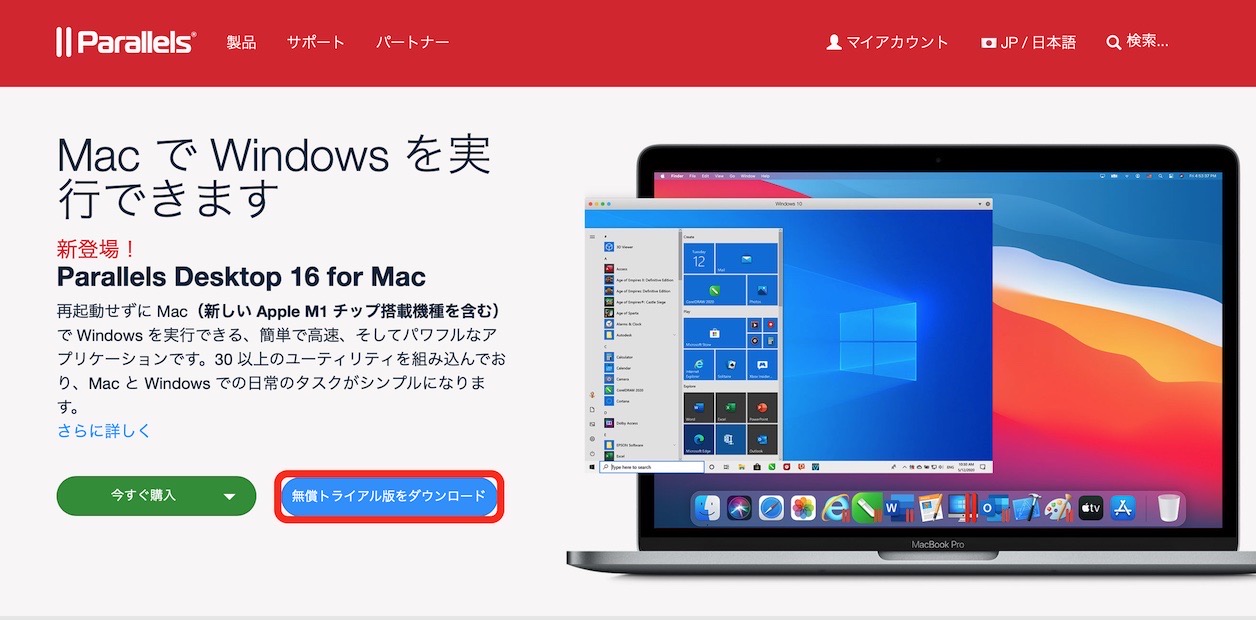 パッケージのダウンロード後、インストールまで済ませておいてください。
Windows Insider Programに登録
続いて、仮想化ソフトにインストールするWindows 11をダウンロードします。
しかし、M1に使用できるARM版Windowsは一般販売されていません。
そこで開発段階のWindowsを利用できるようにInsider Programというメンバーに登録します。
その後以下のサイトに行き、ARM版のWIndows 11をダウンロードしましょう。
上のボタンからダウンロードページに移行し、青いボタンからダウンロードします。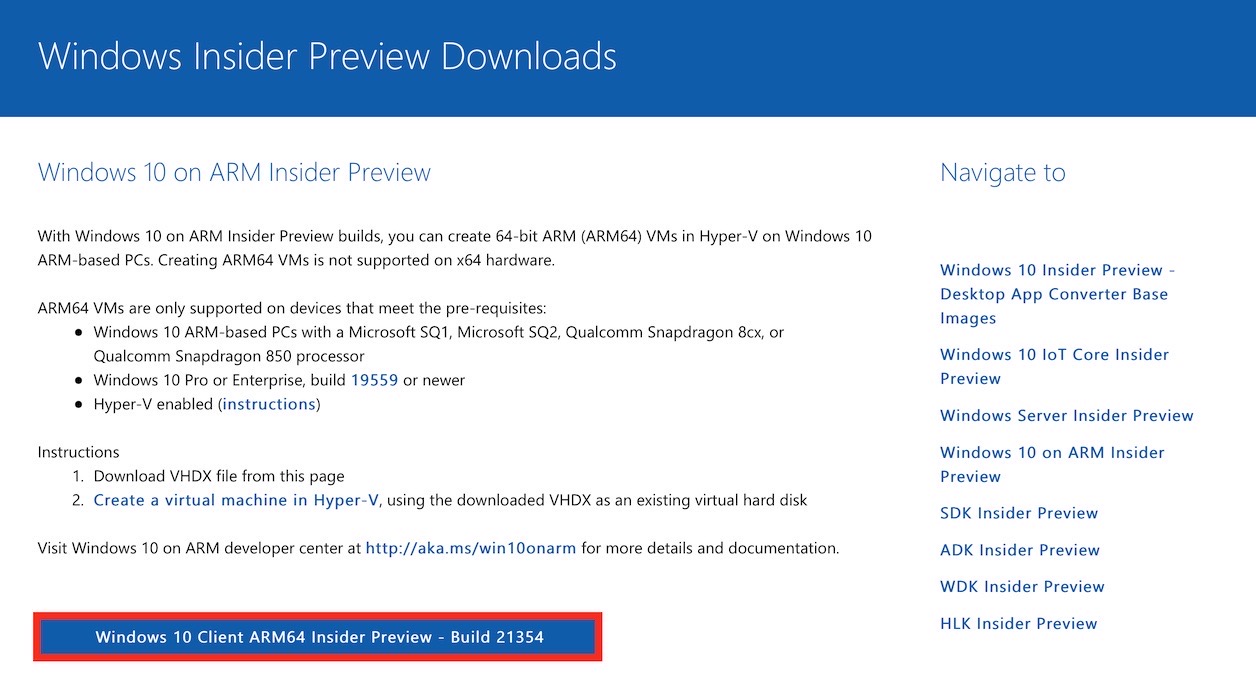
Parallels DesktopにWindowsをインストール
Parallels DesktopとWindows 11が用意できたら、いよいよWindowsをインストールしていきます。
まずはParallels Desktopを開きます。
すると、このような画面になるので「続行」をクリック。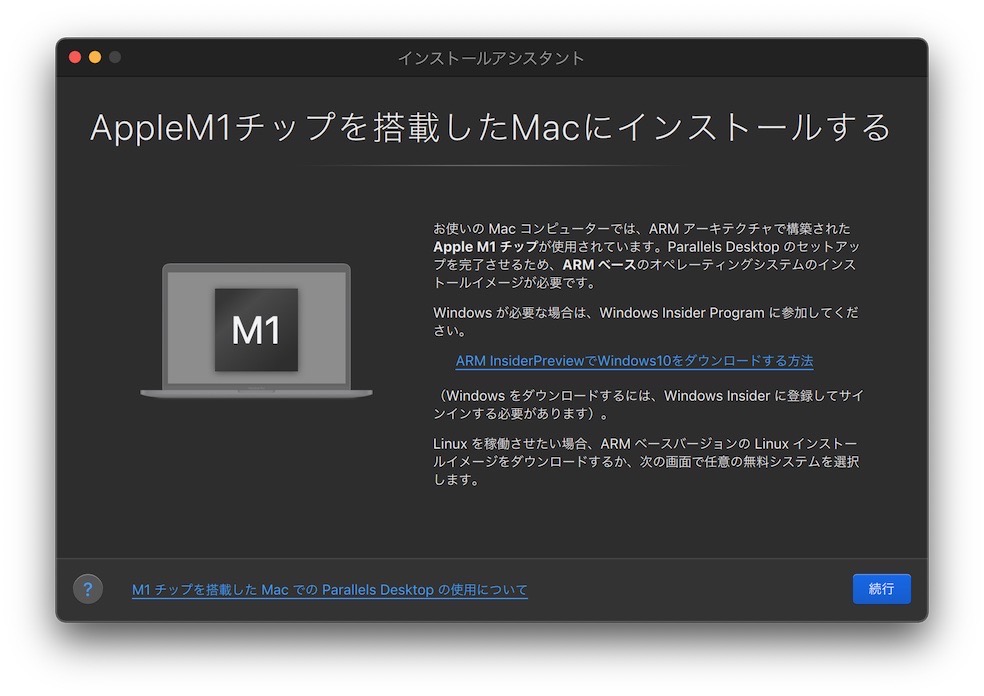 次の画面もそのまま「続行」。
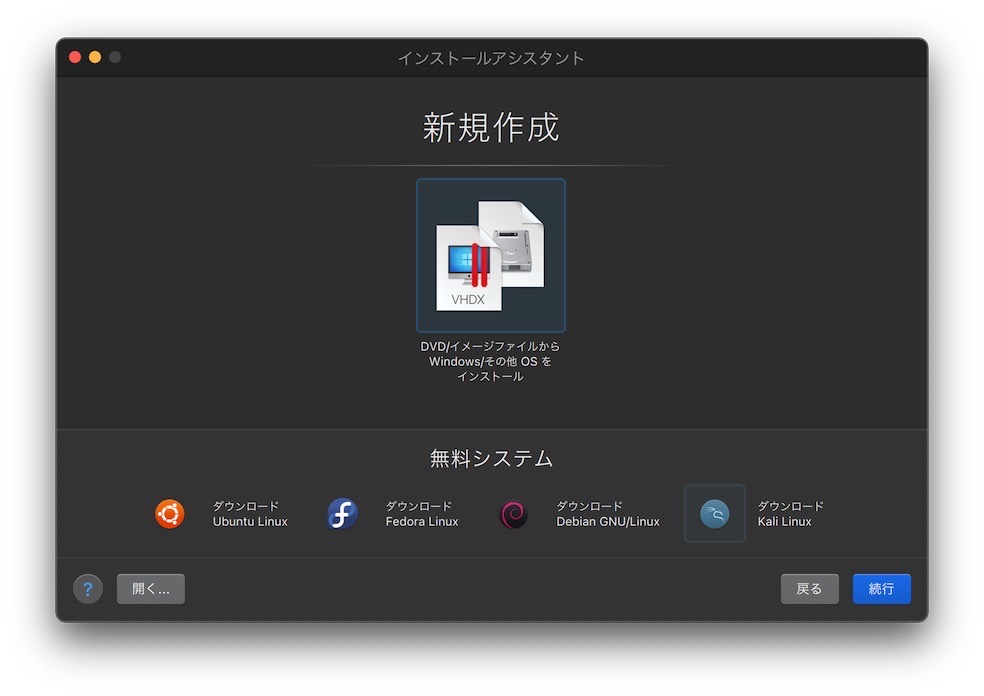 ここで、あらかじめダウンロードしておいたWindowsが自動で選択されると思います。
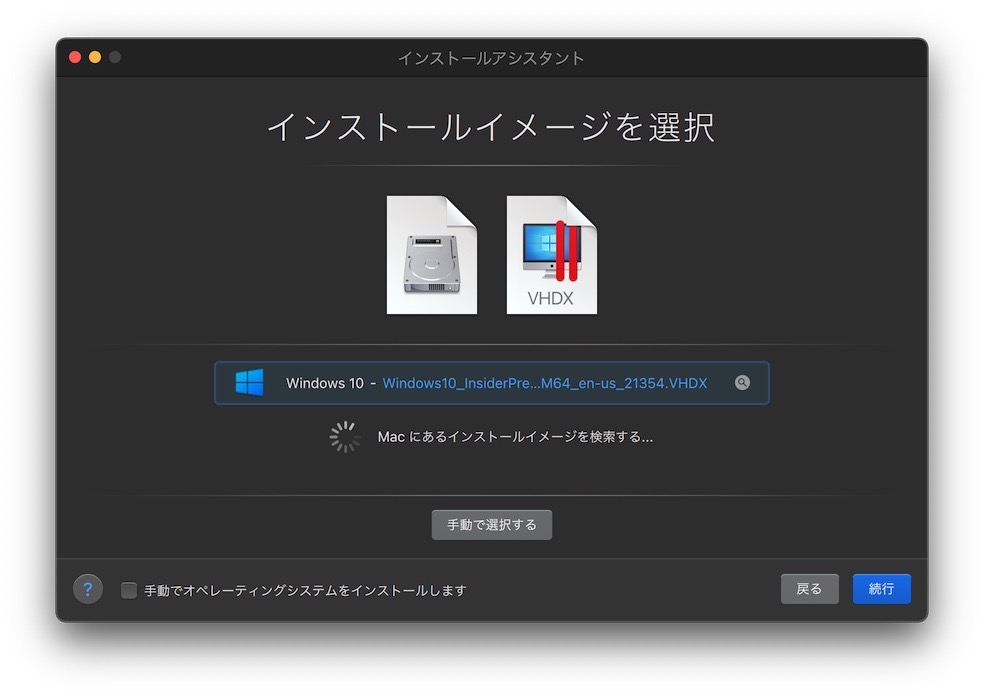 自動選択されない場合は画面下部の「手動(自動)で選択する」ボタンをクリックしてダウンロードしたデータを選択してください。
次の画面では、Windowsをどのような目的で使用するのか聞かれるので、目的にあったものを選択して「続行」をクリックしてください。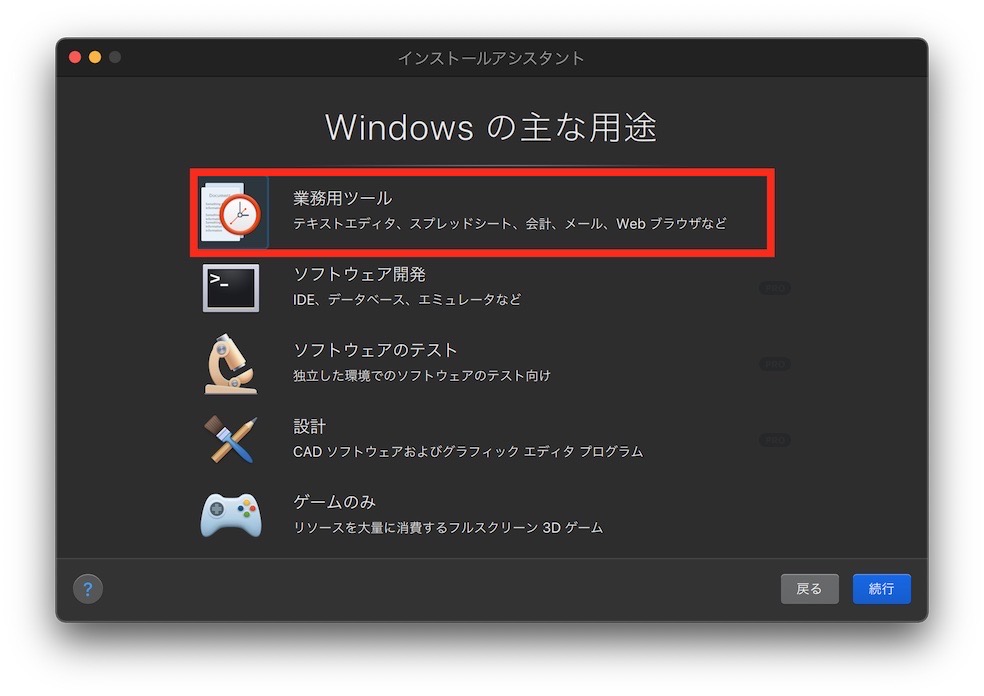 次の画面が最後です。
OSの名前と保存場所を選んで「作成」をクリックするとWindowsのインストールが開始します。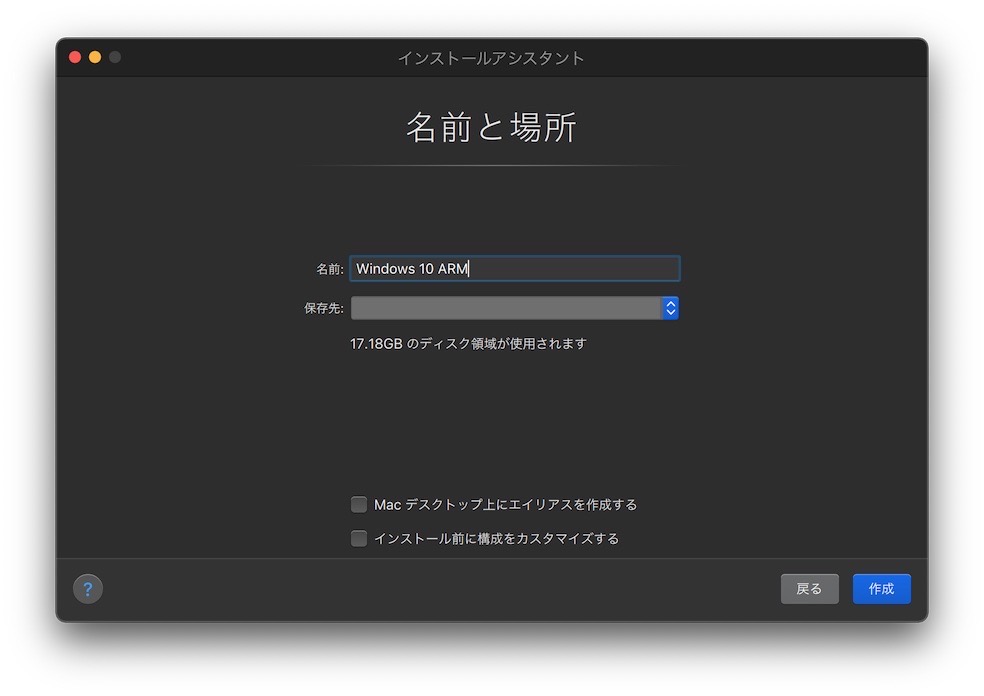 それなりの容量を必要としますので、余裕のない場合は外付けSSD等に保存してください。
インストールが完了すると、Windowsが起動します。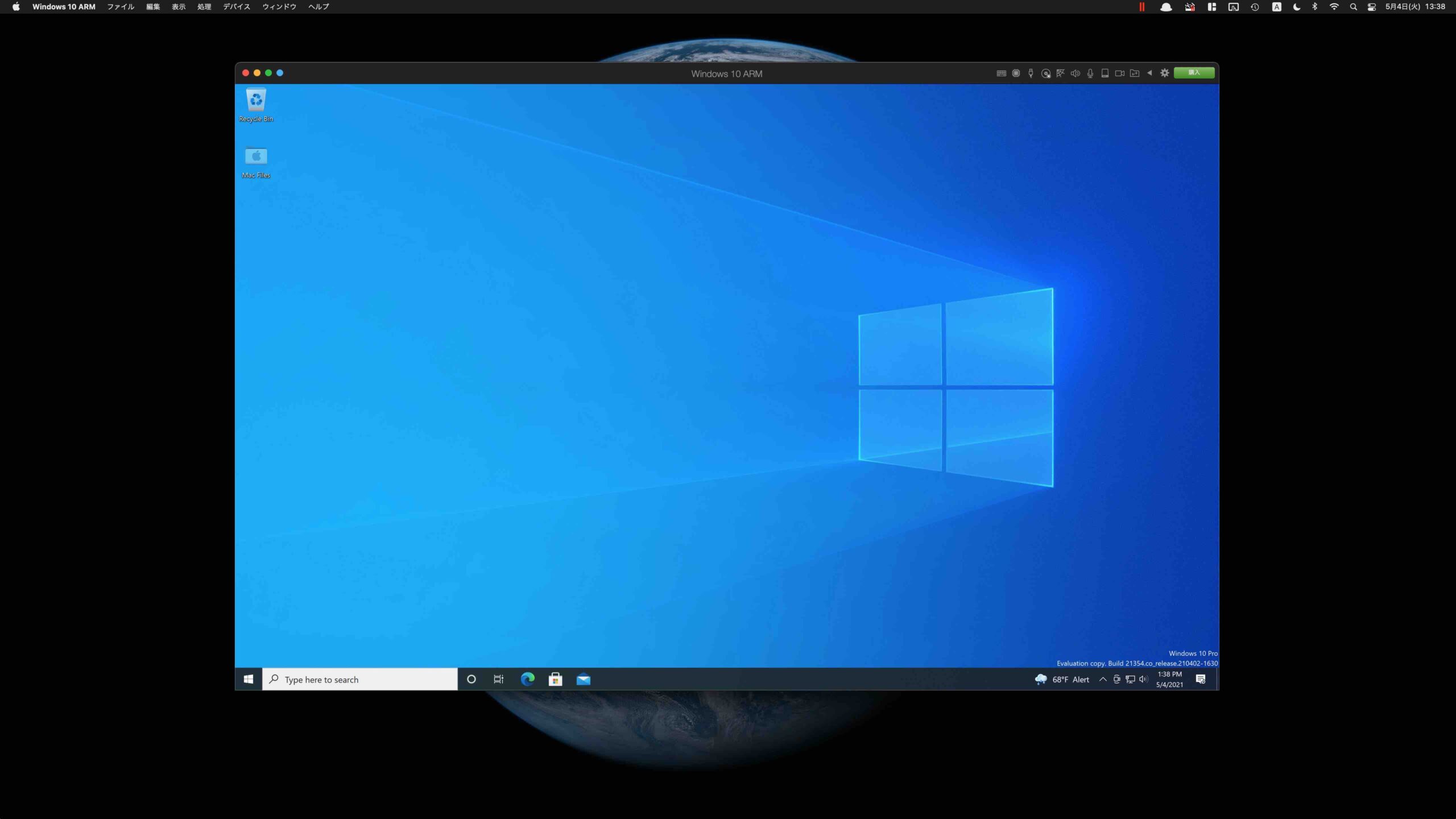
Parallels上でのWindowsについて
現在M1 Macで利用できるWindowsは試用版です。
重要なファイルなどの扱いは避けることをお勧めします。
MicrosoftがARM版Windowsを正式に発売することを待ちましょう。
なお、Parallels DesktopはMacでWindowsを起動するだけでなく、以下のようなさまざまな機能があります。
クリーンドライブ
メモリ解放
アプリアンインストール
ウィンドウマネージャー
クリップボード履歴表示
デスクトップファイルの非表示
などなど…
詳しくは以下の記事で紹介しています。
まとめ
いかがだったでしょうか
M1 Macでも無料でWindowsを試すことができるので気になっていた人は是非お試しください。