みなさんは「音声入力」使っていますか?
私は、Siriを使って予定やリマインダーの追加をよく行っています。
忙しい時や手が離せない時などにとても重宝する機能ですよね!
今回ご紹介するJustPressRecordも音声入力でメモをすることができるアプリですが、授業、面談、会議などで大活躍しそうなアプリだったのでご紹介したいと思います。
目次
Just Press Recordとは
Just Prese RecordはiPhone、iPad、Apple Watchに対応するボイスメモアプリです。
アプリの見た目(U I)は非常にシンプルで、赤いボタンを押すと録音開始できるというものです。 AppStoreで610円の買い切り型有料アプリとなっています。


大まかな機能一覧
Just Press Recordの機能を一覧でまとめたものが以下の通りです。
自動テキスト化
テキストの編集可能
テキストと音声の同期
全録音データ内から特定の単語検索
データはiCloud経由で同期
音声のトリミング編集
スロー、倍速再生
ここからJust Press Recordの機能を細かく見ていきたいと思います。
音声を自動でテキスト化
Just Press Recordの1番のポイントは、音声データを自動でテキストに変換してくれるという機能です。
Siriでメモをするときには、「Hey,Siri メモ」と言ってからメモしたい内容を発する必要があります。
さらに、一度間が空いてしまうとそこで録音が停止されてしまうのがデメリットで、考えながら録音したり、長時間の録音には向いていません。
しかしJust Press Recordはボイスメモのように、録音しっぱなしでもテキスト化してくれます。
デフォルトでは日本語での認識になっていますが、設定から英語などの外国語へのテキスト変換も設定可能です。
テキストの編集可能
もちろん、機械的に読み取っているのでおかしな部分も出てきまし、句読点もないので読みづらいです。
そのようなときには手動で書き直すこともでき、テキストをコピーして他の場所で使うことができます。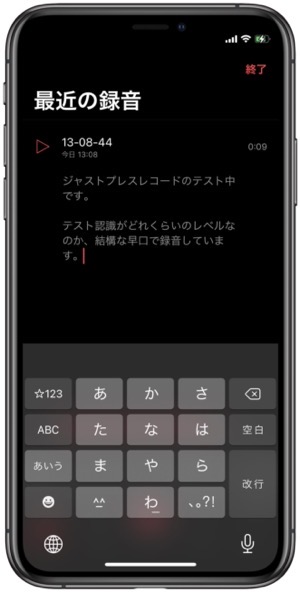
テキストと音声の同期
JustPressRecordの本当の魅力はここからになります。
音声を自動でテキストに変換してくれるアプリは他にも多数存在していますが、JustPressRecordは音声とテキストを同期することができるのです。
音声データを再生している様子を、以下の画像でご確認ください。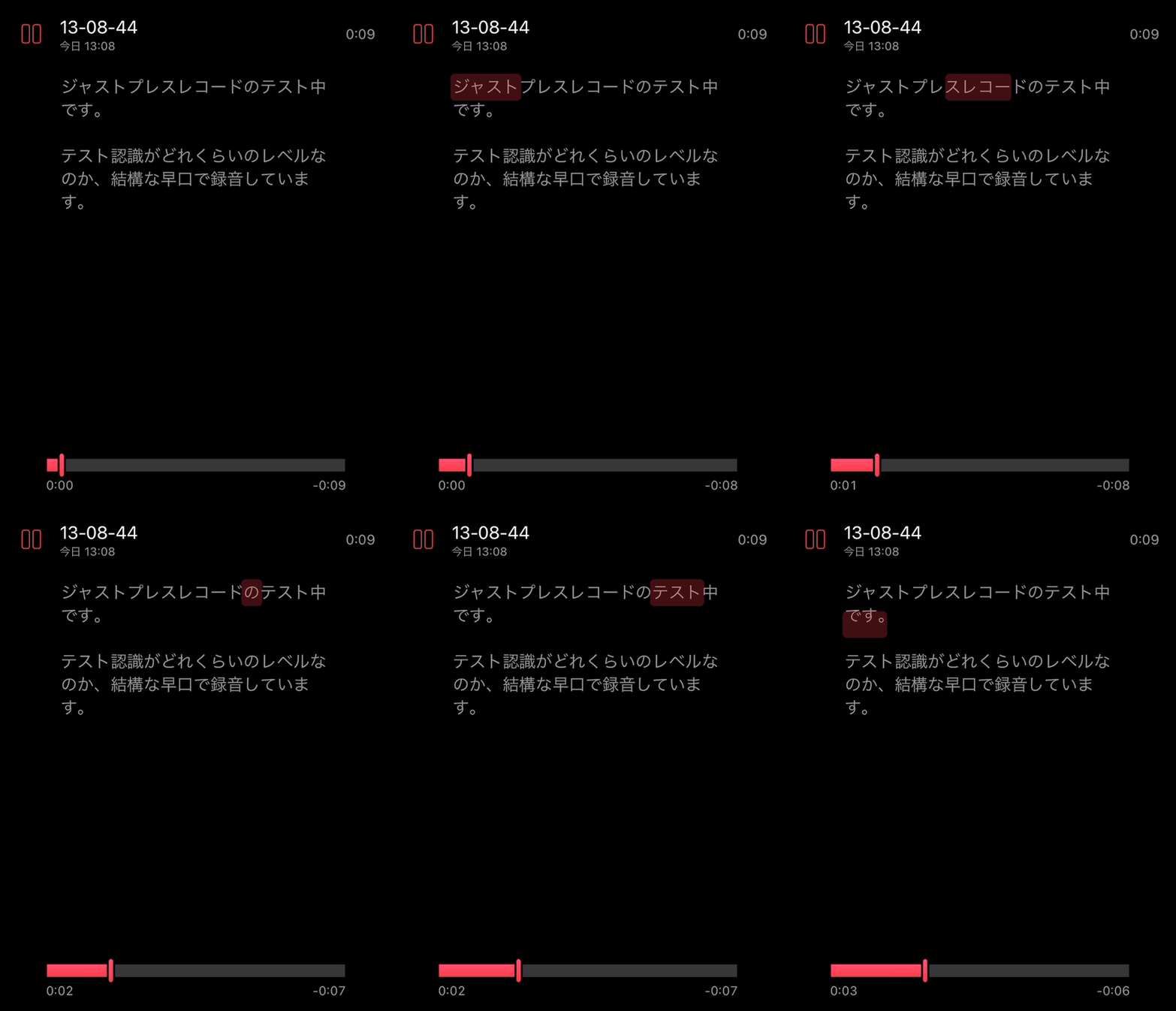 このように、音声とテキストの位置が同期されており、テキストを編集しても同期されています。
上の画像も、句読点や改行などの編集ずみのテキストです。
つまりこの機能を使うことで、重要獄の前後の音声のみ再生することができるというわけです。
全データ内検索可能
さらに、録音した複数のデータの中から特定の単語を検索することが可能です。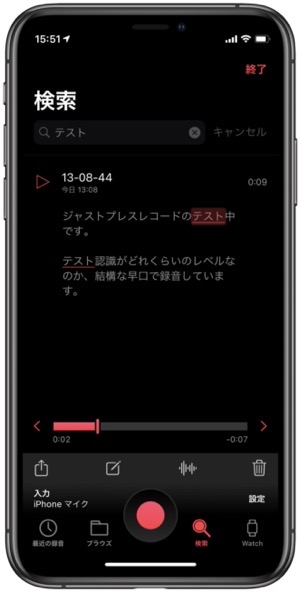 この機能を使えば、授業や会議など複数回にわたって録音したデータから特定の単語を見つけ出すことができます。
音声のトリミング編集
音声を長く録音していても、重要な箇所は短かったりしますよね。
そんな時はトリミング機能があるので、簡単に編集することができます。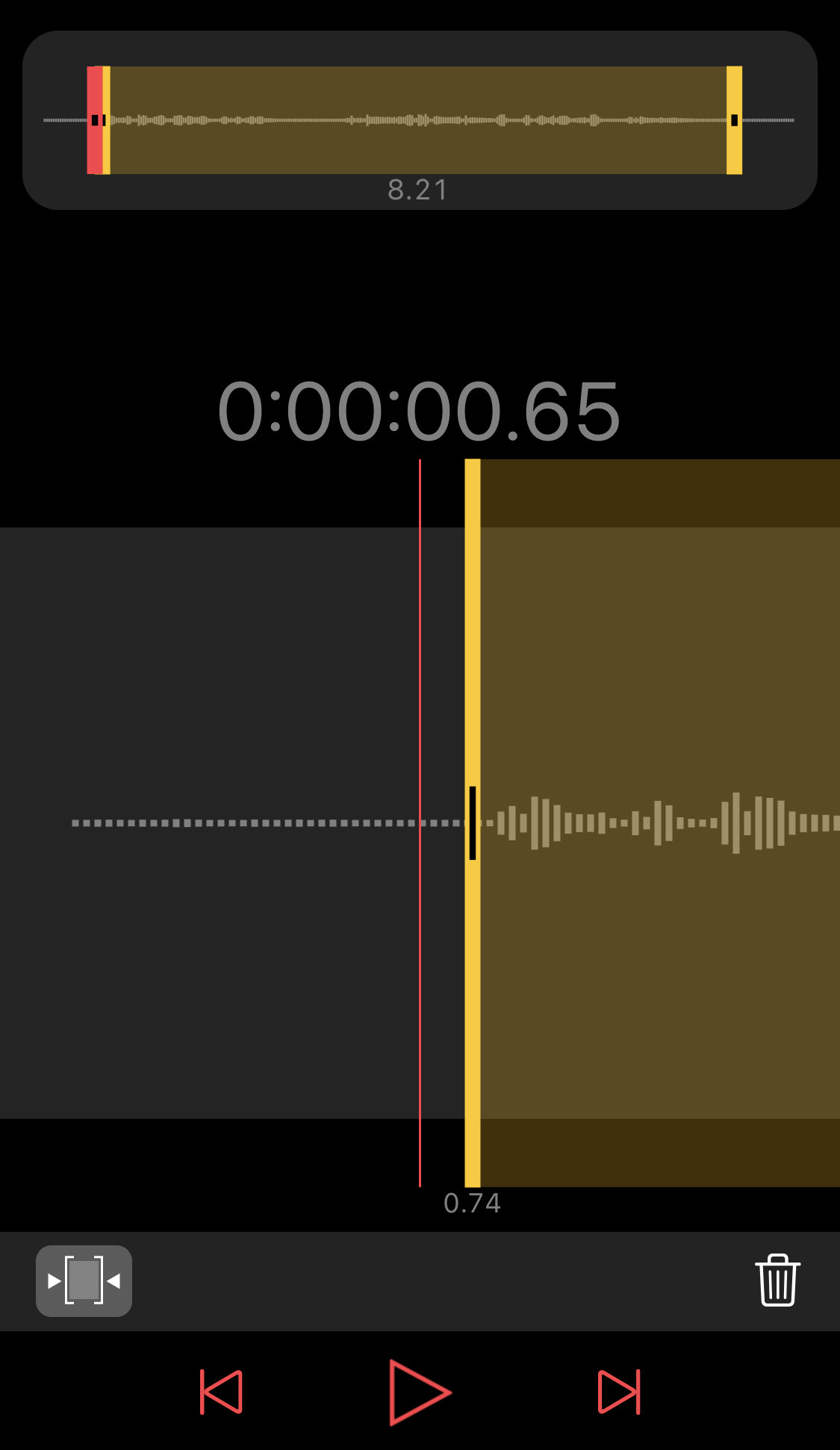
細かな録音設定
録音設定も細かく調整可能です。
オーディオファイル形式(AAC、AIF、WAV)、サンプルレート(16kHz、48kHz)、音声入力(iPhoneモノラル・ステレオ、外部マイク)の設定が可能となっています。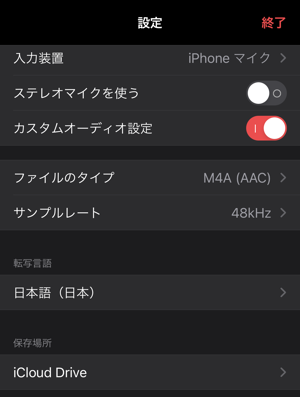
スロー再生・倍速再生可能
音声の再生も、1/2倍、1倍、1.5倍、2倍で選択可能なので、短時間で確認できるのでいいですね!
再生速度が変わってもテキストと音声の同期はされますのでご安心を。
Apple Watch対応
Just Press RecordはApple Watchアプリにも対応しています。
コンプリケーション(文字盤)に登録することで、1タップで録音開始することができます。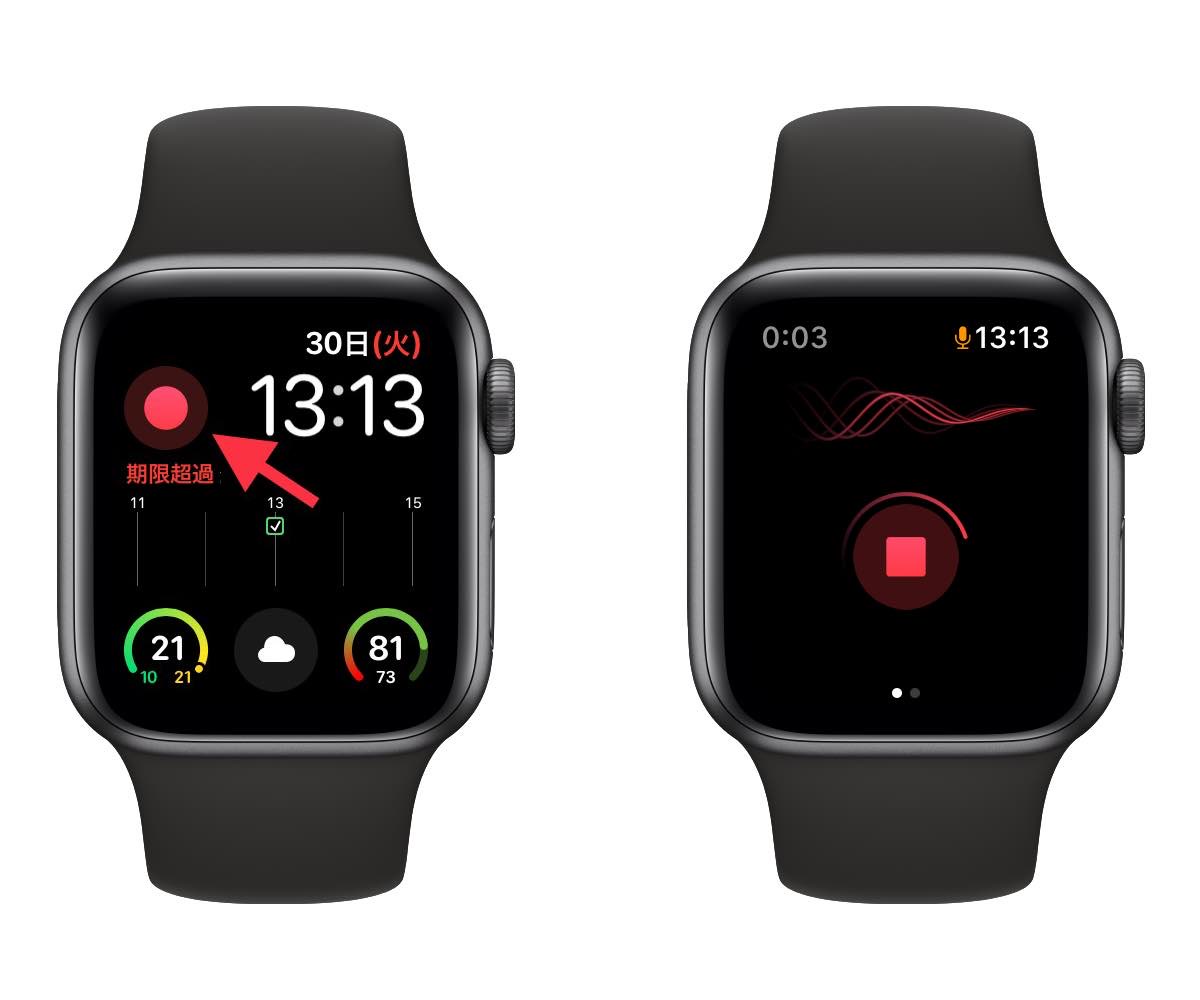 録音したデータはiCloud経由ですぐにiPhoneに同期され、テキスト認識されます。
音声認識精度に関しては、iPhoneと遜色ありませんがマイク性能の差で読み取りが甘い部分もありました。
録音した音声をAppleWatchのスピーカーで再生することも可能です。
iPhoneを忘れてしまった時、iPhoneを出せない時、すぐに録音したい時などはAppleWatchの方が使いやすいと思います。
まとめ
いかがでしたでしょうか
今までボイスメモや音声認識を使ってこなかった人も、これだけ高機能のアプリがあれば活用できる場面があると思います。
授業や会議、面談等で活用して見てください。