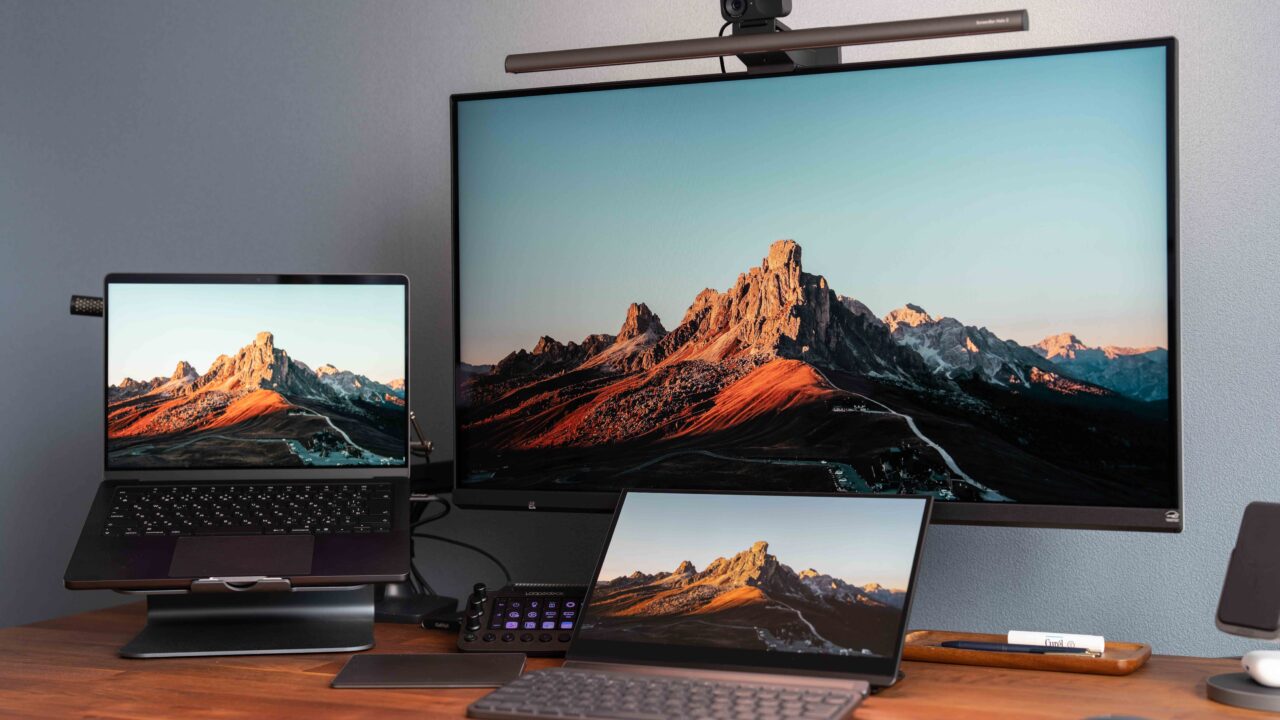
今回はBenQ様より、Macユーザー向けモニター「BenQ MA320UG」をご提供いただきましたので、実際に使用しながら詳しくレビューしていきたいと思います。
私は以前から外部モニターの「MacBookとの色味の違い」が気になっていました。
普段、Lightroomで写真を現像したり、Final Cut Proで動画を編集したりするのですが、外部モニター上では「この色で本当に大丈夫かな?」と不安になることがあり、最終的な色味はMacBookのディスプレイに移して確認することも少なくありませんでした。
AppleのStudio Displayも何度か購入を検討したのですが、やはり価格が高く、一旦購入を見送っていました。
そんな中で使い始めたのが、今回レビューするBenQ MA320UGです。
31.5インチの大画面に4K解像度、MacBookに近い色味を目指したNano Glossパネル、さらに120Hz表示やThunderbolt 4まで搭載。
「MacBookに合わせて作られた大型外部モニター」という、まさに私が求めていた方向性の製品でした。


BenQ MA320UGの特徴
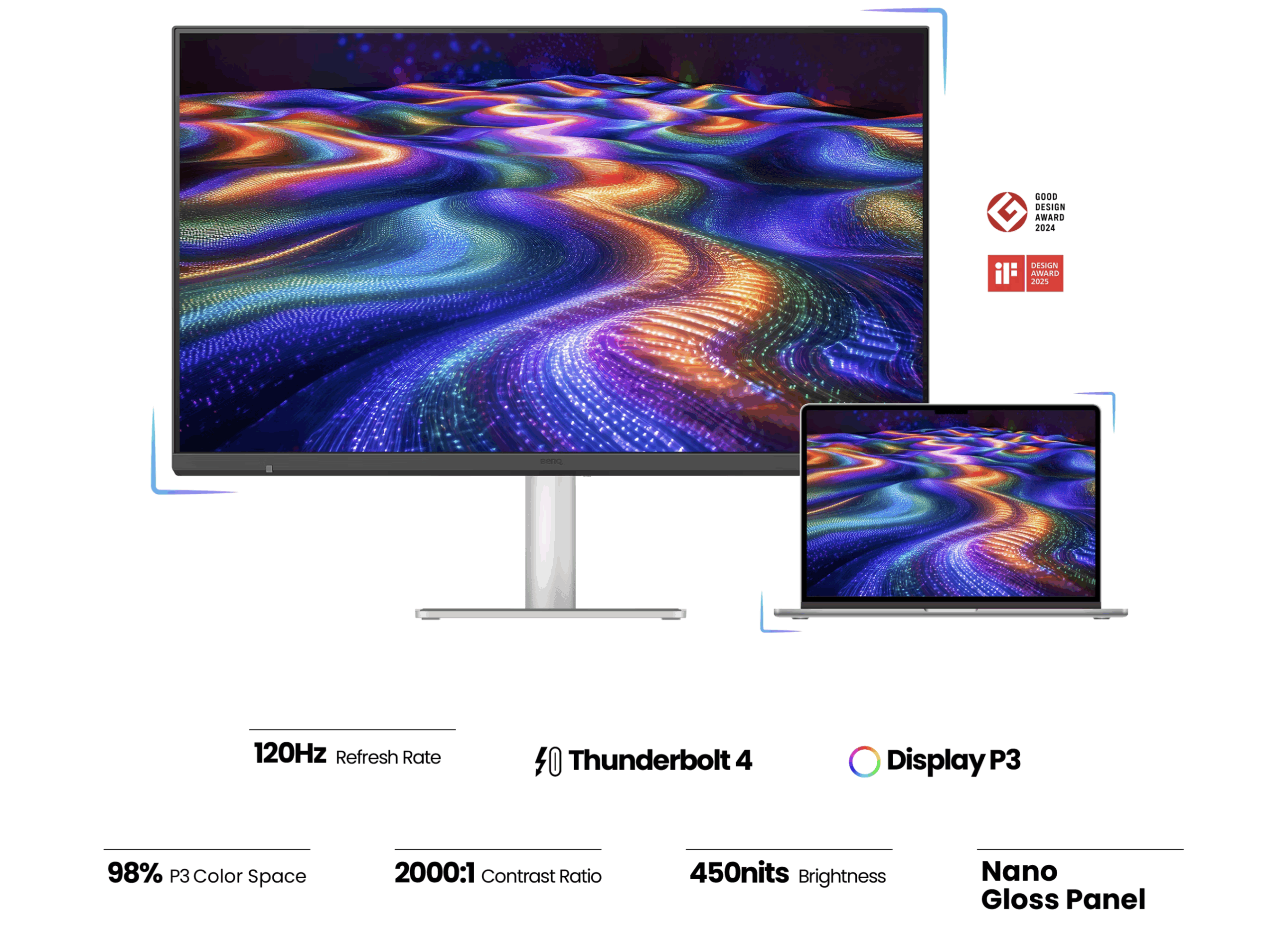
まずはMA320UGの主な特徴をまとめました。
31.5インチ・4K(3840×2160)の大画面
最大120Hzの高リフレッシュレート
Nano Glossグレアパネル
P3 98%、sRGB 99%の広色域
2000:1の高コントラスト比
MacBookに近い色味を再現したM-bookモード搭載
Thunderbolt 4で映像・データ転送・最大96W給電
Thunderboltデイジーチェーン対応
Display Pilot 2でMacとの操作連携が可能
MA320UGは31.5インチのIPSパネルを採用し、解像度は4K(3840×2160)
最大120Hzのリフレッシュレートに対応し、P3 98%、sRGB 99%、2000:1のコントラスト比、450cd/㎡の輝度を備えています。
表面処理には、BenQが「Nano Gloss」と呼ぶグレアパネルが採用されています。
MacBookとの色味を合わせることを重視したモニター

MAシリーズは一般的なPCモニターとは少し方向性が異なり、MacBookとの色味の一貫性を重視して設計されています。
カラーモードには「M-book」というカラープロファイルが用意されており、MacBookから外部モニターへ視線を移した際の色の違いによる違和感を抑えることを狙っています。
これが個人的にはMA320UGを選ぶ最大の理由でした。
これまで使っていたモニターでは、Lightroomで写真を編集していても、最後にはMacBook側へ写真を移して色を確認。
Final Cut Proでも同じように、動画の色味をMacBookのディスプレイで再確認することがありました。
外部モニターを使っているのに、色確認のためにMacBookへ戻る。
これが地味に面倒だったんですよね。
MA320UGではMacBookとの色味の差がかなり小さく感じられ、31.5インチの大画面上でそのまま写真や動画を確認しやすくなりました。
大型モニターでは初めてのグレア液晶
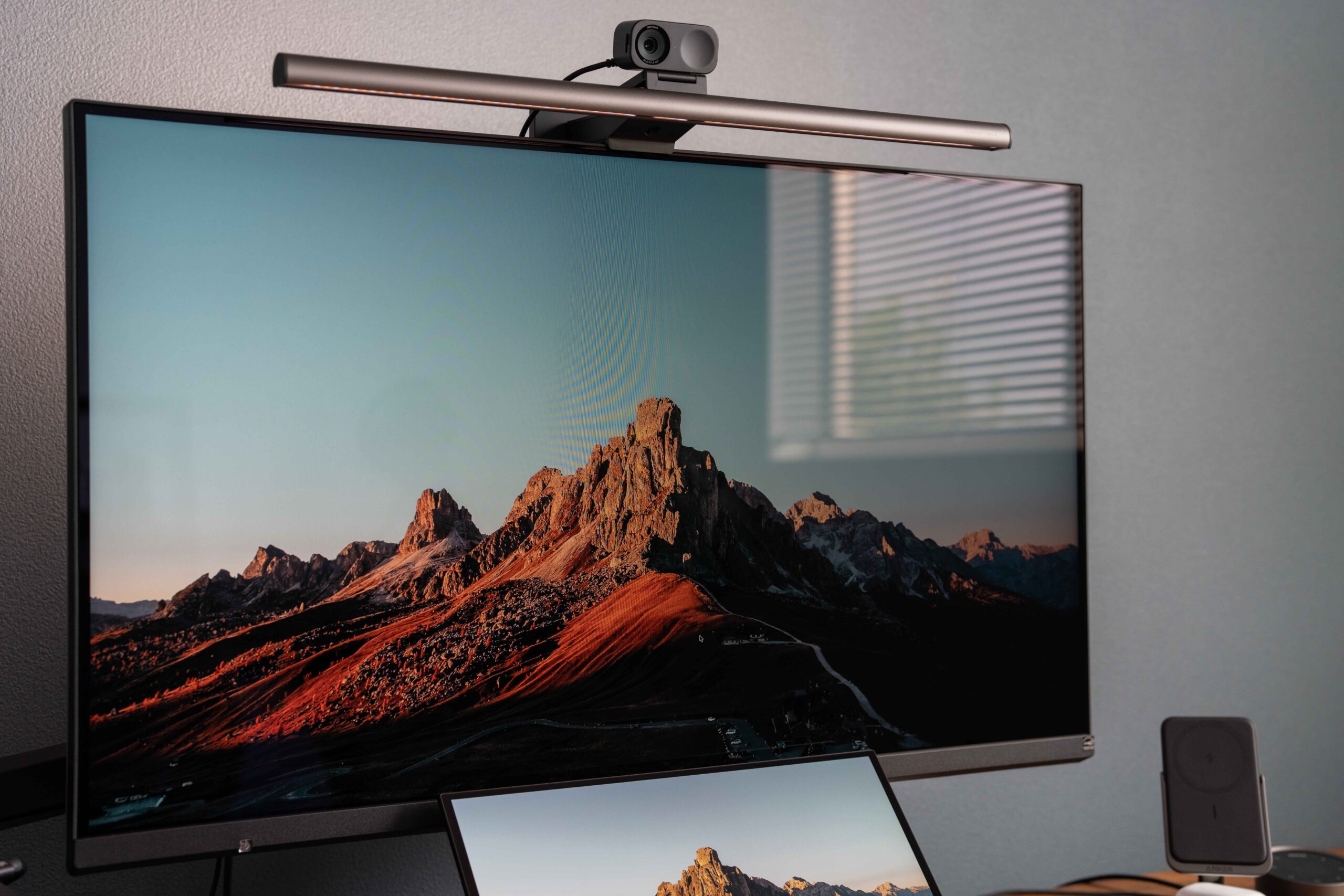 MA320UGを使い始めて最初に感じたのは、やはりグレアパネルは見え方がかなり違うということです。
私自身、MacBookやデスク下部に設置している小型モニターはグレア液晶なのですが、20インチを超える大型外部モニターでグレアを使うのは今回が初めてでした。
最初は画面全体の光沢感に少し違和感がありました。
しかし普段からMacBookのディスプレイを見慣れていることもあり、使用していくうちにほとんど気にならなくなりました。
むしろ慣れてからは、
「やっぱりグレアの方が綺麗だな」
と感じる場面の方が多くなっています。
一般的なノングレアモニターでは、表面の反射防止処理によって少し白っぽく見えたり、細かな文字や映像にわずかな粒状感・にじみ感を感じることがあります。
Nano Glossではそのような見え方がほとんど気にならず、文字や画像の輪郭が非常にクリア。
黒も沈んで見えるため、写真や映像のコントラストも非常に綺麗です。
BenQ公式でもNano Glossについて、深い黒や鮮明なハイライト、自然なコントラストを特徴として紹介しています。
ただしグレアなので、窓や照明が画面に直接映り込む環境では反射が気になる可能性があります。
私の環境では、東向きにデスクを配置し、南側にブラインド付きの窓があるという環境ですが、ディスプレイの明るさもありあまり反射は気になりません。
あえて窓の反射を見えるように撮影すると、以下の画像のような見え方になります。
ここは設置場所との相性も考えた方がよいでしょう。
BenQ MA320UGのスペック
MA320UGの主な仕様を表にまとめました。
| 画面サイズ | 31.5インチ |
| パネル | IPS / Nano Gloss |
| 解像度 | 4K UHD 3840 × 2160 |
| 画素密度 | 140ppi |
| リフレッシュレート | 最大120Hz |
| 応答速度 | 5ms |
| 輝度 | 450cd/㎡ |
| HDR | HDR10 / VESA DisplayHDR 400 |
| コントラスト比 | 2000:1 |
| 色域 | sRGB 99% / P3 98% |
| 表示色 | 10.7億色 |
| スピーカー | 3W × 2 |
| Thunderbolt 4 | 入力:最大96W給電 ×1 出力:最大15W給電 ×1 |
| USB-C | 映像入力・35W給電 ×1 USB-C Downstream ×1 |
| USB-A | USB 3.2 Gen2 ×2 |
| HDMI | HDMI 2.1 ×2 |
| VESA | 100 × 100mm |
より詳細な情報は公式サイトをご参照ください。
Apple Studio Displayと比較
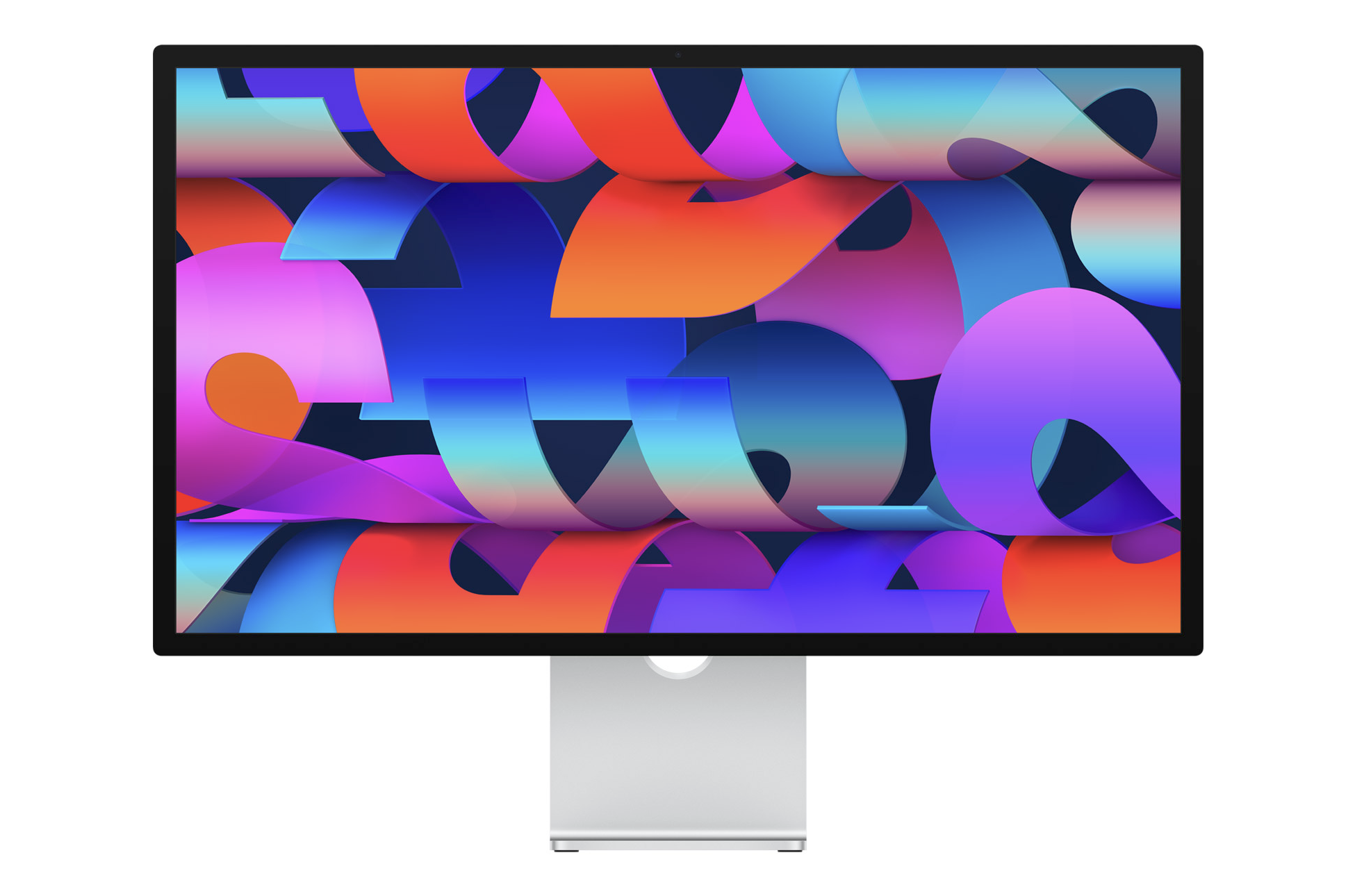
MA320UGを検討している方の中には、Apple純正の「Studio Display」と迷っている方も多いのではないでしょうか。
実は私自身も、これまで使用していた外部モニターとMacBookとの色味の違いが気になっていたことから、Studio Displayの購入を検討していた時期がありました。
27インチ5Kという高解像度やApple純正ならではのMacとの親和性は非常に魅力的だったのですが、やはりネックになったのが価格です。
2026年8月現在、Studio Displayは標準ガラスモデルでも269,800円〜。
一方、MA320UGは15万円台で販売されており、価格差は約11.7万円あります。
なお、私はStudio Displayを実際に購入して使用したわけではありません。
そのため、ここではMA320UGの実際の使用感と、Studio Displayの公式スペック・価格をもとに、それぞれどのようなユーザーに向いているのか比較していきます。
| BenQ MA320UG | Apple Studio Display | |
| 価格 | 約152,820円 ※実売価格の目安 |
269,800円〜 ※標準ガラス |
| 価格差 | MA320UGの方が約116,980円(約11.7万円)安い | |
| 画面サイズ | 31.5インチ | 27インチ |
| 解像度 | 4K 3,840 × 2,160 |
5K 5,120 × 2,880 |
| 画素密度 | 140ppi | 218ppi |
| リフレッシュレート | 最大120Hz | 60Hz |
| パネル表面 | Nano Gloss グレア |
標準ガラス ※Nano-textureも選択可能 |
| 輝度 | 450cd/㎡ | 600ニト |
| 色域 | P3 98% sRGB 99% |
P3広色域 |
| MacBookへの給電 | 最大96W | 最大96W |
| 接続 | Thunderbolt 4 | Thunderbolt 5 |
| HDMI | HDMI 2.1 ×2 | なし |
| USB-A | 2ポート | なし |
| カメラ・マイク | なし | 12MPカメラ 3マイクアレイ |
| スピーカー | 3W ×2 | 6スピーカーシステム |
※価格は記事執筆時点。販売店や構成によって変動する場合があります。
5K・218ppiの精細さはStudio Displayの大きな魅力
Studio Displayを検討していた理由のひとつが、27インチ・5K・218ppiという高い画素密度です。
MacBookのRetinaディスプレイと同じように、文字やUIを非常に細かく表示できるのはStudio Displayの大きな魅力です。
一方、MA320UGは31.5インチ・4Kで140ppi。
実際にMA320UGを使っていて画質が粗いと感じることはありませんが、スペック上の画素密度ではStudio Displayに大きな差があります。
そのため、
「MacBookと同じRetinaクラスの文字の精細さを最優先したい」
という方であれば、Studio Displayや同じBenQの5Kモデル「MA270S」の方が適していると思います。
MA320UGは31.5インチ+120Hzが魅力
その代わり、MA320UGには31.5インチという大画面と最大120Hzという大きなメリットがあります。
27インチと31.5インチでは、実際にデスクで使ったときの画面の広さがかなり違います。
Lightroomでは写真を大きく表示しながら編集パネルを展開できますし、Final Cut Proではプレビュー画面とタイムラインの両方を広く表示できます。
また、Studio Displayのリフレッシュレートは60Hzですが、MA320UGは最大120Hz。
Webサイトのスクロールやウィンドウ移動、Final Cut Proのタイムライン操作まで滑らかに表示されます。
約11.7万円の価格差はかなり大きい
そして、実際に購入を考えるうえで無視できないのが価格です。
Studio Displayは標準ガラス仕様でも269,800円〜。
一方、MA320UGは記事執筆時点で約152,820円で販売されています。
つまり、ほぼ12万円近い価格差があります。
もちろんStudio Displayには5K Retinaディスプレイだけでなく、高品質なカメラ、マイク、6スピーカーシステムなども搭載されているため、単純に「画面だけで12万円高い」というわけではありません。
ただ、私の場合は外付けモニターに求めているものが、
- MacBookに近い色味
- 写真・動画編集で使える綺麗な表示
- 大きな作業領域
- 滑らかな表示
- Thunderboltによる高い拡張性
だったため、カメラや高性能スピーカーは必須ではありませんでした。
その点を考えると、約15万円で31.5インチ・4K・120Hz・Nano Gloss・Thunderbolt 4まで揃うMA320UGは、かなりコストパフォーマンスが高く感じます。
接続端子の自由度はMA320UGが高い
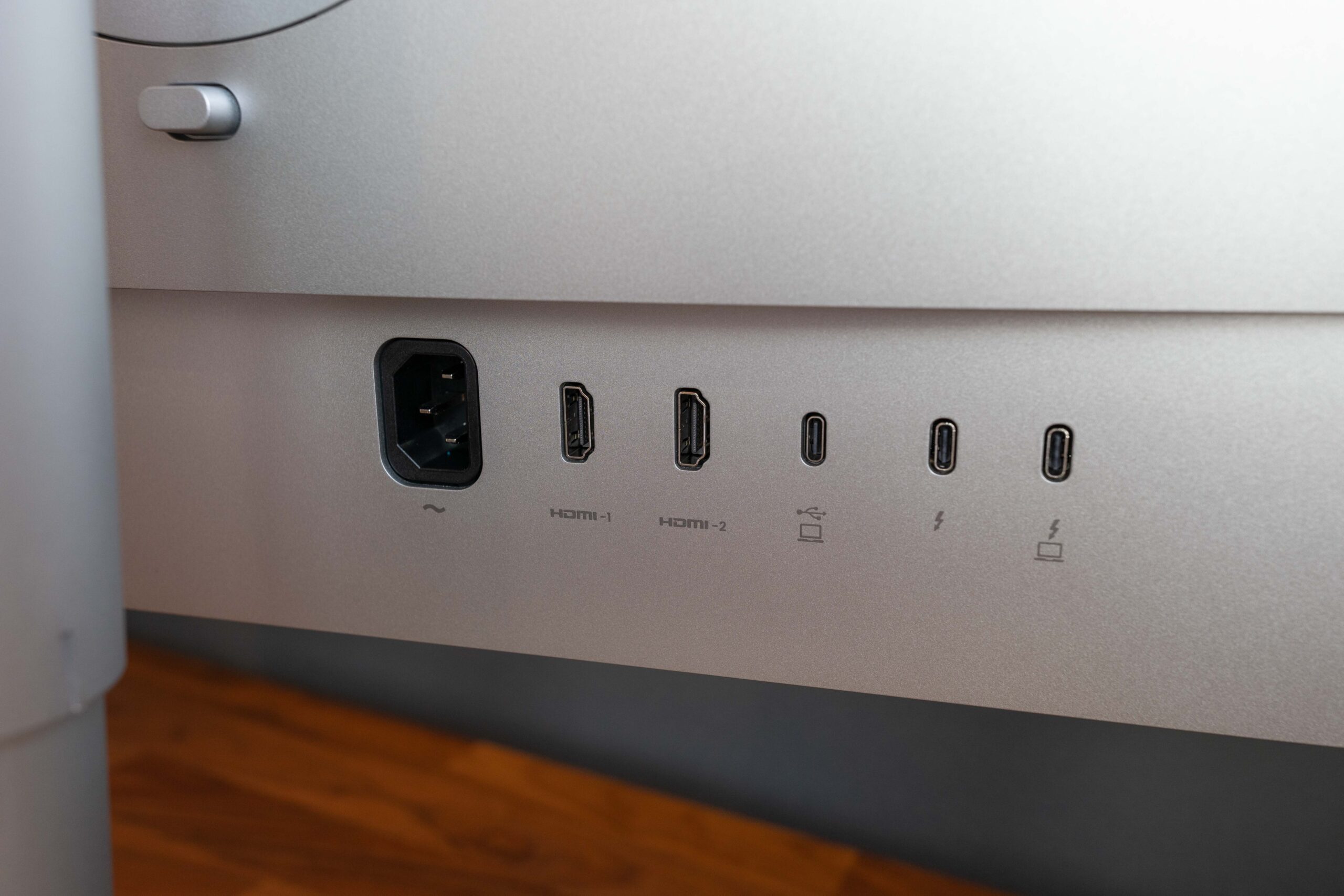
MA320UGにはThunderbolt 4だけでなく、
- HDMI 2.1 ×2
- 映像入力対応USB Type-C
- USB Type-A ×2
- USB Type-Cダウンストリーム
- 3.5mmヘッドホンジャック
など、多数の端子が搭載されています。
MacBookだけでなくWindows PCやゲーム機、USB機器などもまとめて接続できるため、モニター自体をThunderboltドックやUSBハブのように使えるのもMA320UGの魅力です。
Studio Displayも現行モデルではThunderbolt 5やUSB-Cを搭載していますが、HDMIやUSB-Aはありません。
様々な機器を接続するデスク環境では、MA320UGの方が扱いやすい場面も多いと思います。
カメラ・マイク・スピーカーまで一体化したいならStudio Display
一方、Studio DisplayにはMA320UGにはない、
- 12MPセンターフレームカメラ
- スタジオ品質の3マイクアレイ
- 6スピーカーシステム
が搭載されています。
Web会議を頻繁にする方や、外付けスピーカー・Webカメラを置かずにモニター1台ですべて完結させたい方には、Studio Displayの方が魅力的でしょう。
MA320UGにも3W×2のスピーカーは搭載されていますが、カメラやマイクは搭載されていません。
ここは価格だけでは比較できない、Studio Displayならではの強みです。
結局どちらを選ぶ?
スペックと価格を比較すると、両者は意外と方向性が異なっています。
27インチ・5K・218ppiの精細さを最優先したい(MA270Sもオススメ)
Apple純正ならではのMacとの一体感を重視したい
高品質なカメラ・マイク・スピーカーまでモニターにまとめたい
価格よりもRetinaディスプレイの表示品質を優先したい(MA270Sもオススメ)
31.5インチの大画面が欲しい
120Hzの滑らかな表示を重視したい
MacBookに近い色味とグレア液晶を求めている
LightroomやFinal Cut Proで広い画面を活用したい
HDMIやUSB-Aなど様々な機器を接続したい
約15万円程度に予算を抑えたい
Studio Displayを購入して実際に比較したわけではないので、どちらの画質が優れていると断定することはできません。
ただ、購入候補として両者の仕様と価格を比較したうえで、実際にMA320UGを使用してみると、
「Studio Displayの安価な代替品」というより、まったく違うメリットを持ったMac向けモニター
という印象が強いです。
Studio Displayには5K・218ppiという非常に大きな魅力があります。
一方MA320UGは、
31.5インチ
最大120Hz
Nano Gloss
Thunderbolt 4
豊富なUSB・HDMI端子
を備えながら、Studio Displayより約11.7万円安く購入できます。
以前はStudio Displayも購入候補にしていましたが、価格の高さから一度見送っていました。
今回MA320UGを実際に使ってみて、少なくとも私の用途では、価格差を考慮するとMA320UGの満足度はかなり高いと感じています。
MA320UGとMA270Sはどちらを選ぶ?
単純にStudio Displayと比較するなら、同シリーズの27インチモデルであるMA270Sが選択肢としてあがります。
31.5インチ・4K・120HzのMA320UGと、27インチ・5KのMA270Sをスペックで並べてみると、両者は単純な上位・下位というより、重視している部分が異なることがわかります。
| MA320UG | MA270S | Studio Display | |
| 画面サイズ | 31.5インチ | 27インチ | 27インチ |
| 解像度 | 4K 3840 × 2160 |
5K 5120 × 2880 |
5K Retina 5120 × 2880 |
| 画素密度 | 140ppi | 約218ppi | 218ppi |
| リフレッシュレート | 最大120Hz | 最大70Hz | 60Hz |
| パネル表面 | Nano Gloss | Nano Gloss | 標準ガラス ※Nano-texture選択可 |
| Thunderbolt | Thunderbolt 4 最大96W給電 |
Thunderbolt 4 最大96W給電 |
Thunderbolt 5 最大96W給電 |
| デイジーチェーン | 対応 | 対応 | 対応 |
| おすすめ | 大画面・120Hz重視 | 5Kの精細さと コスパ重視 |
Apple純正・ 一体感重視 |

文字の精細さならMA270S
Macとの相性だけを考えると、27インチ5KのMA270Sには大きなメリットがあります。
27インチ5Kは約218ppiとなり、AppleのRetinaディスプレイに近い画素密度です。
2560×1440相当の作業領域を2倍の整数スケーリングで表示できるため、文字やUIの精細さを最優先するならMA270Sの方が有利です。
MA320UGは31.5インチ4Kなので140ppi。
十分に綺麗ではありますが、MacBookや5Kモニターと並べて細かな文字を比較すれば、5K側の方が精細なのは間違いありません。
大画面と滑らかさならMA320UG
一方、私は31.5インチという大きさと120Hzに大きな魅力を感じます。
画面を左右に分割してAIとブラウザを表示しながら作業したり、4画面分割で作業することもあるので、サイズは大きなアドバンテージになります。
さらに60Hzと120Hzでは、ウィンドウ移動やWebブラウザのスクロール、Final Cut Proのタイムライン操作などの滑らかさがかなり違います。
MacBook ProのProMotionディスプレイに慣れている方ほど、外部モニターが60Hzになったときの違和感を感じやすいと思います。
「27インチ5Kの精細さ」か「32インチ+120Hzの快適さ」か。
この2つがMA270SとMA320UGを選ぶ際の大きな分かれ目でしょう。
開封・外観レビュー

31.5インチということもあり、箱はかなり大きめです。
同梱品は、
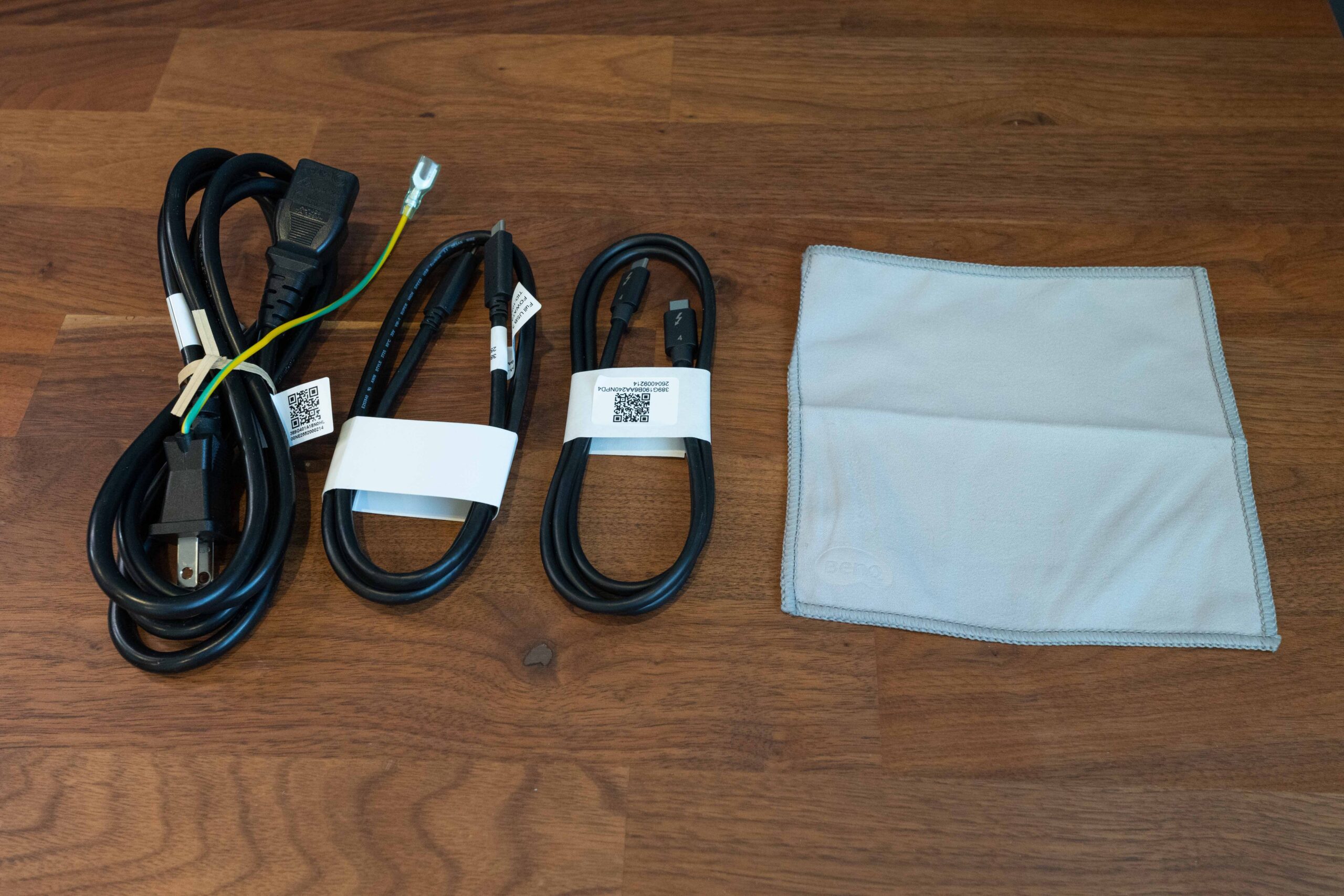
- MA320UG本体
- 専用スタンド
- 電源ケーブル
- Thunderbolt 4ケーブル
- USB-Cケーブル
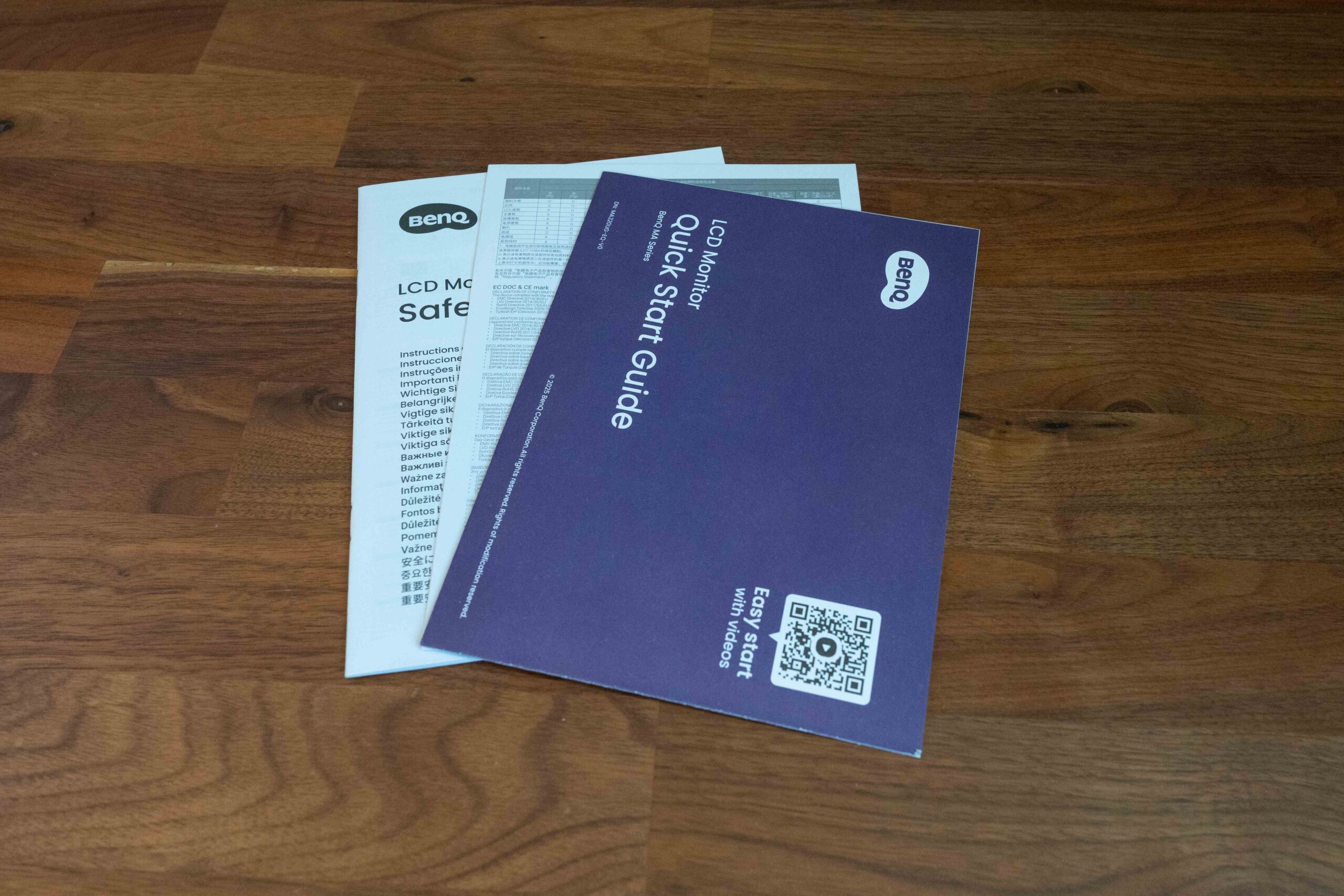
- クイックスタートガイド
など。
本体はMacとの組み合わせをかなり意識したシルバー系のデザイン。
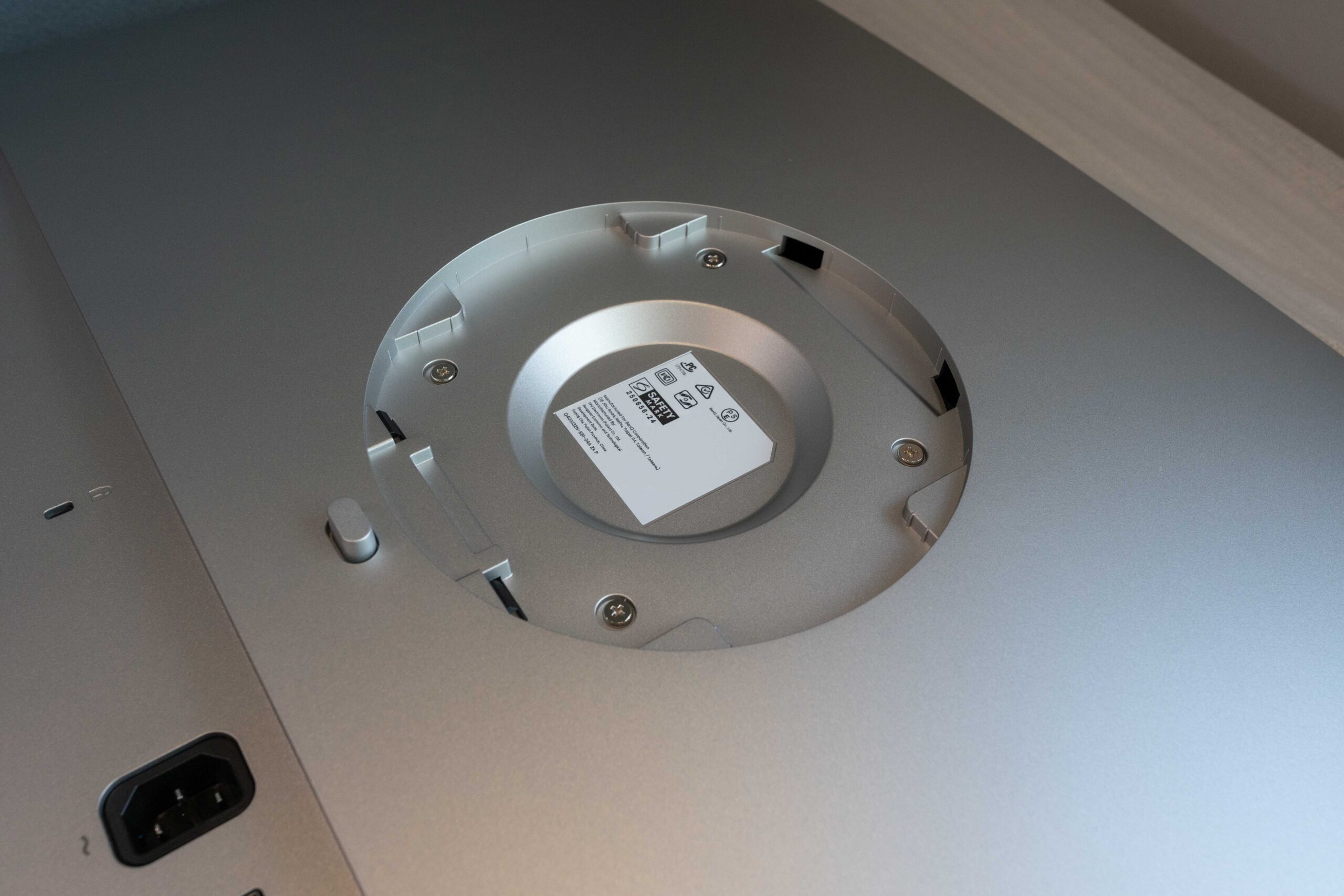
背面までかなりシンプルで、MacBookやMac mini、シルバー系のデスクアクセサリーとも非常に合わせやすいデザインです。
今回は付属スタンドではなくエルゴトロンLXを使用

MA320UGには、高さ調整、チルト、スウィーベル、ピボットに対応したスタンドが付属しています。
高さ調整は、一番低くすると設置面から約7cm、一番高くすると約21cmの高さになりました。
PUレザーのようなパッドもついているので、MacBookのスタンド代わりにしたり、小物置きにできそうです。
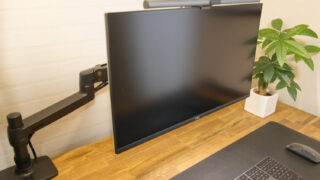
ただ、私は今回付属スタンドは使用せず、以前から使用しているエルゴトロン LXへ取り付けました。
MA320UGはVESA 100×100mmに対応しています。
実際にエルゴトロン LXへ取り付けて使用していますが、特に問題なく使用できています。
エルゴトロンLXについては以前詳しくレビューしていますので、こちらも参考にしてください。
ScreenBar Halo 2などのモニターライトも問題なく使用可能
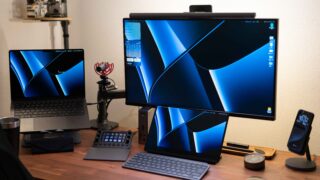
そして、現在愛用しているBenQのモニターライト「ScreenBar Halo 2」もそのまま使用できました。
Nano Glossのグレアパネルなのでライトの反射が少し心配でしたが、ScreenBarシリーズはモニターへの光の映り込みを抑えながら手元を照らす設計なので、実際の使用でも問題ありません。
ScreenBar Halo 2についてはこちらで詳しくレビューしています。
120Hzの滑らかさはかなり大きい
MA320UGは最大120Hzに対応しています。
一般的な事務作業では「120Hzなんて必要?」と思うかもしれませんが、一度慣れてしまうと60Hzとの差は意外と大きいです。
Webサイトをスクロールしたとき。
Mission Controlを開いたとき。
ウィンドウを動かしたとき。
Final Cut Proでタイムラインを左右に動かしたとき。
すべての動きが滑らかになります。
ゲームだけではなく、日常のMac操作そのものが気持ちよくなるというのが120Hzのメリットだと思います。
ただし私のThunderbolt接続環境では100Hzが上限だった
ここは注意点です。
製品自体は4K・最大120Hz対応で、BenQ公式でもThunderbolt 4接続による120Hz表示が案内されています。
ただし、私が現在使用しているMacBookとのThunderbolt接続環境では、macOS上で選択できるリフレッシュレートは100Hzまででした。
とはいえ100Hzでも60Hzとの差は十分大きく、実際に使用していて滑らかさにはかなり満足しています。
Thunderbolt 4一本でMacBookと接続
MA320UGにはThunderbolt 4入力が搭載されており、
- 映像出力
- 音声
- データ通信
- 最大96W給電
を1本のThunderboltケーブルでまとめることができます。
MacBookをデスクへ持ってきたらThunderboltケーブルを1本接続するだけ。
MacBookへACアダプターを別途接続する必要もないため、かなりスッキリします。
モニター下部のUSBポートが便利
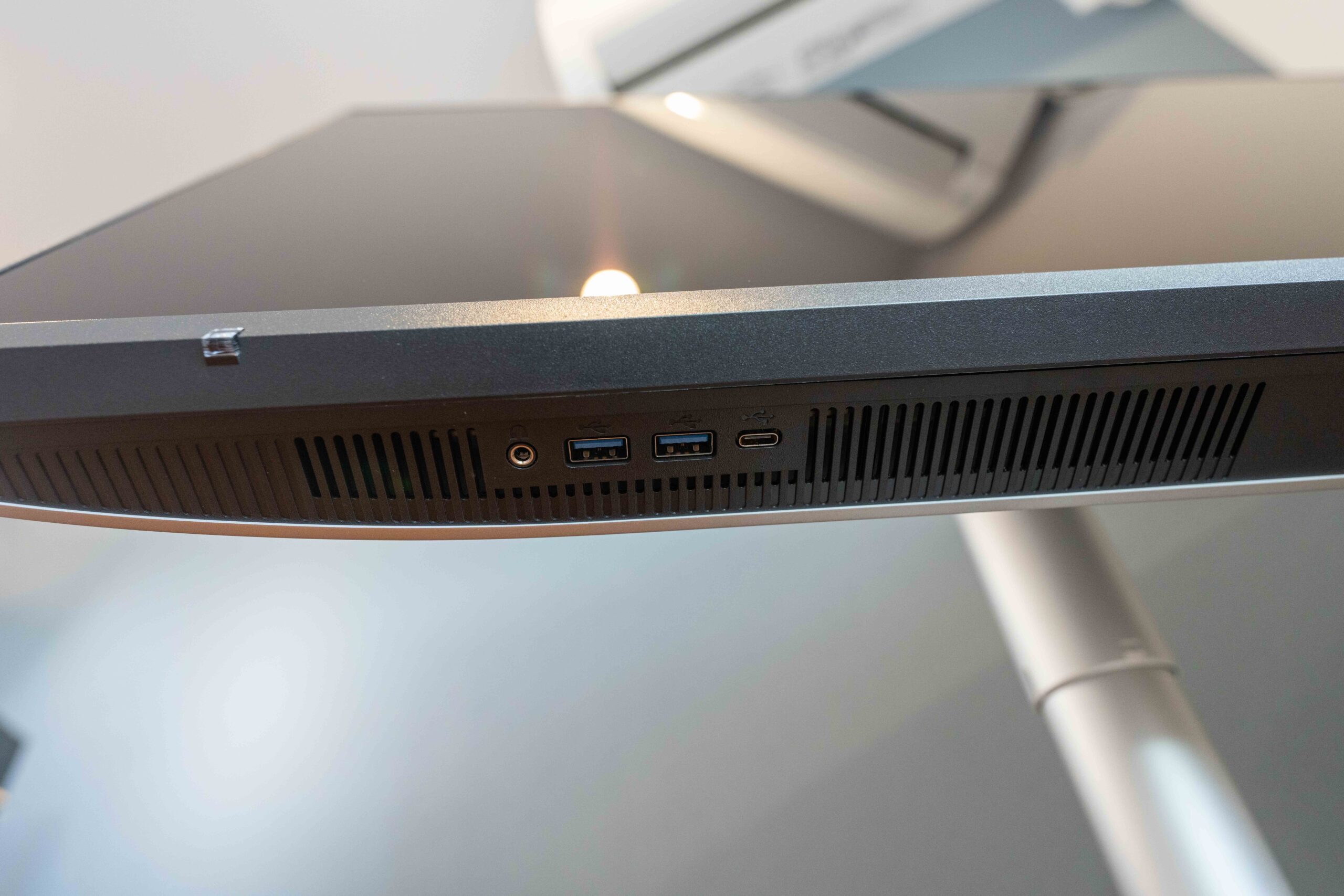
MA320UGはThunderbolt 4などの豊富な接続端子を備えていますが、個人的に使いやすいと感じたのが、モニター下部にもUSBポートが用意されていることです。
モニター下部には、
- USB Type-A ×2
- USB Type-C ×1
- 3.5mmヘッドホンジャック ×1
が配置されています。
USB Type-AはUSB 3.2 Gen 2の最大10Gbps転送に対応し、最大7.5Wの給電も可能。
USB Type-CもUSB 3.2 Gen 2の最大10Gbpsに対応しており、こちらは最大15Wで給電できます。
USBメモリやSSD、スマートフォンなどをすぐに接続できるので、実際に使ってみるとかなり便利です。
一方、HDMIやThunderbolt 4、映像入力用のUSB Type-Cなど、基本的に一度接続したら頻繁に抜き差ししない端子は背面側に配置されています。
そのため、
背面:MacBookやモニターなど常時接続する機器
下部:SSDやUSBメモリなど頻繁に抜き差しする機器
と使い分けられるのが非常に合理的です。
MacBookはUSB-Aポートを搭載していないため、USB-A機器をそのまま接続できる点も嬉しいところ。
デイジーチェーンが便利
個人的にかなり気に入っているのがThunderboltのデイジーチェーンです。
現在、MA320UGの下に小型モニターを設置しています。
以前はドッキングステーションの2つのポートを使用して外部モニターを2台接続していたのですが、MA320UGにはThunderbolt出力ポートがあるので、
MacBook → MA320UG → 小型モニター
という接続ができます。
ドッキングステーションを使用していない人はMacBookへ接続するケーブルを減らせるため、デスク周りがかなりスッキリすると思います。
BenQ公式ではMA320UGのThunderboltデイジーチェーンにより、対応環境ではデュアル4K・120Hz表示にも対応するとしています。
ただし、Apple SiliconのベースM1/M2など、Mac側が複数外部モニターをネイティブサポートしないモデルでは利用できないため注意してください。
Display Pilot 2でMacとの一体感がかなり高い
MA320UGは専用アプリ「Display Pilot 2」に対応しています。
BenQ公式より引用
通常、外部モニターの明るさを変更するときは、本体下部などにある物理ボタンを操作する必要があります。
MAシリーズではDisplay Pilot 2を使用することで、Macのキーボードにある明るさキーや音量キーから外部モニターを操作できます。
MacBook本体を操作している感覚で外部モニターを扱えるので、非常に便利です。
BenQではほかにも、
- MacBookとの輝度同期
- カラーモード切り替え
- Visual Optimizerによる自動輝度調整
- Macの集中モードとの連携
- KVM
- DualView Plus
などの機能を用意しています。
Macの起動にモニターが連動しない場合は設定が必要
ここは購入した方にぜひ知っておいてほしいポイントです。
私の環境では、初期状態のままだとMacをスリープから復帰させても、MA320UGが自動的に復帰してくれませんでした。
最初は、「Mac向けモニターなのになんで?」と思ったのですが、故障ではありませんでした。
MA320UGにはThunderbolt / USB-C機器からモニターを復帰させるための「USB-C Awake」という設定があります。
そして、この関連機能は初期状態では無効になっています。
Display Pilot 2から、設定 → Advanced → Display System Settingsへ進み、
- USB-C Awake:ON
- Power-on Charging:ON
- Standby Charging:ON
に設定します。
これでThunderbolt / USB-C接続機器からMA320UGをスタンバイ状態から復帰させられるようになります。
モニターOFF時もUSB機器へ給電したい場合は「Power-off Charging」も設定できます。
Smart KVMにも対応
MA320UGはKVMスイッチにも対応しています。
さらにDisplay Pilot 2を利用するSmart KVMでは、2台のMacやMac+Windows PCなどを接続し、同じキーボード・マウスを使って操作できます。
MacBookとMac miniなど、複数のMacをデスクで使っている方にはかなり便利な機能です。
Smart KVMを利用する場合は、接続する双方のPCへDisplay Pilot 2をインストールする必要があります。
MA320UGの気になった点
かなり満足度の高いモニターですが、実際に使用して気になった部分もあります。
32インチ4Kなので5Kほどの精細さはない
一番分かりやすい弱点です。
MA320UGの画素密度は140ppi。
MacBookや27インチ5Kモニターと比べると、細かな文字の精細さではどうしても負けます。
私は31.5インチの大画面を優先しているので不満はありませんが、「Retinaと同じような文字の細かさ」を最優先するならMA270Sの方が向いています。
グレアなので反射はある
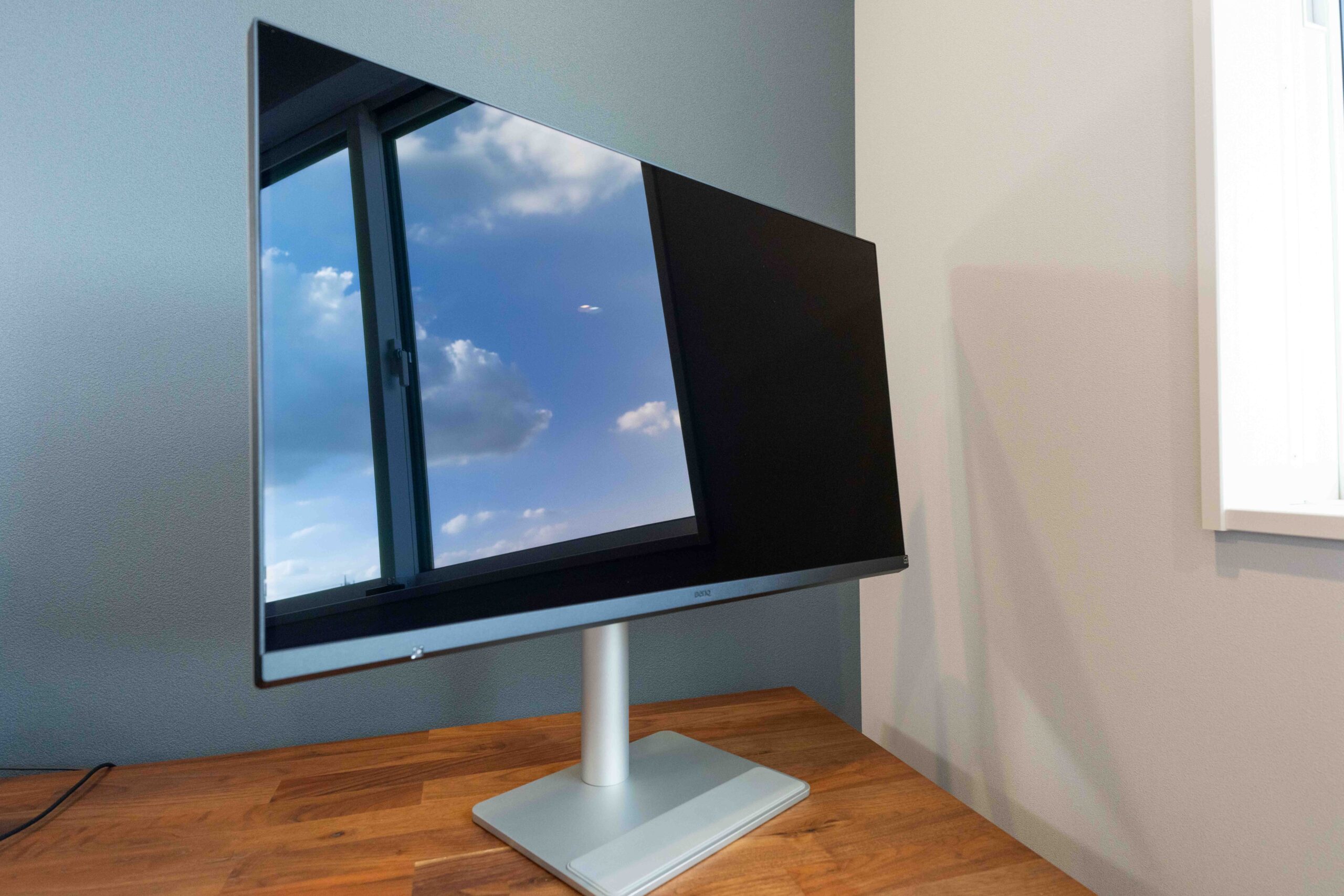
Nano Glossは非常に綺麗ですが、グレアである以上、反射が完全になくなるわけではありません。
背後に大きな窓がある環境などでは映り込みが気になる可能性があります。
その代わり、写真や映像、文字のクリアさは非常に魅力的です。
ここは完全に好みですね。
筆者環境ではThunderbolt接続時100Hzまでだった
前述した通り、製品仕様上は最大120Hzですが、私の現在のThunderbolt接続環境では100Hzが上限でした。
100Hzでも十分滑らかですが、120Hzを目的に購入する場合は、使用するMacや接続構成との組み合わせを確認しておいた方がよいでしょう。
USB-C Awakeは初期設定で有効にしてほしかった
これは製品そのものの性能というより初期設定の話ですが、Macを起動した際にモニターが自動復帰しなかったのは少し戸惑いました。
一度設定すれば問題ないので、Mac向けモニターという性格を考えると、最初から有効でもよかったように感じます。
まとめ
いかがだったでしょうか。
BenQ MA320UGを実際に使ってみて感じたのは、
単なる「Macに接続できるモニター」ではなく、Macを中心としたデスク環境そのものを考えて作られている
ということです。
特に、
- MacBookとの色味の差が気になる
- 写真・動画・デザイン関係の作業をする
- グレア液晶のクリアな見え方が好き
- 27インチでは少し狭い
- 60Hzより滑らかなモニターが欲しい
- MacBookをThunderboltケーブル1本で接続したい
- 複数モニターをデイジーチェーンしたい
という方には、かなり魅力的な製品だと思います。
私自身、これまで外部モニターの色が気になり、LightroomやFinal Cut Proで編集したものを最終的にMacBookのディスプレイで確認していました。
そこへ、
Macに近い色味
Nano Glossのクリアさ
31.5インチの大画面
高リフレッシュレート
Thunderbolt 4による高い拡張性
が加わったことで、デスクでの作業環境はかなり理想に近づきました。
一方で、27インチ5KのRetinaクラスの精細さを最優先するのであればMA270Sなど別の選択肢もあります。
精細さなら27インチ5K、大画面と滑らかさならMA320UG。
この基準で選ぶと、自分に合ったモデルを選びやすいと思います。